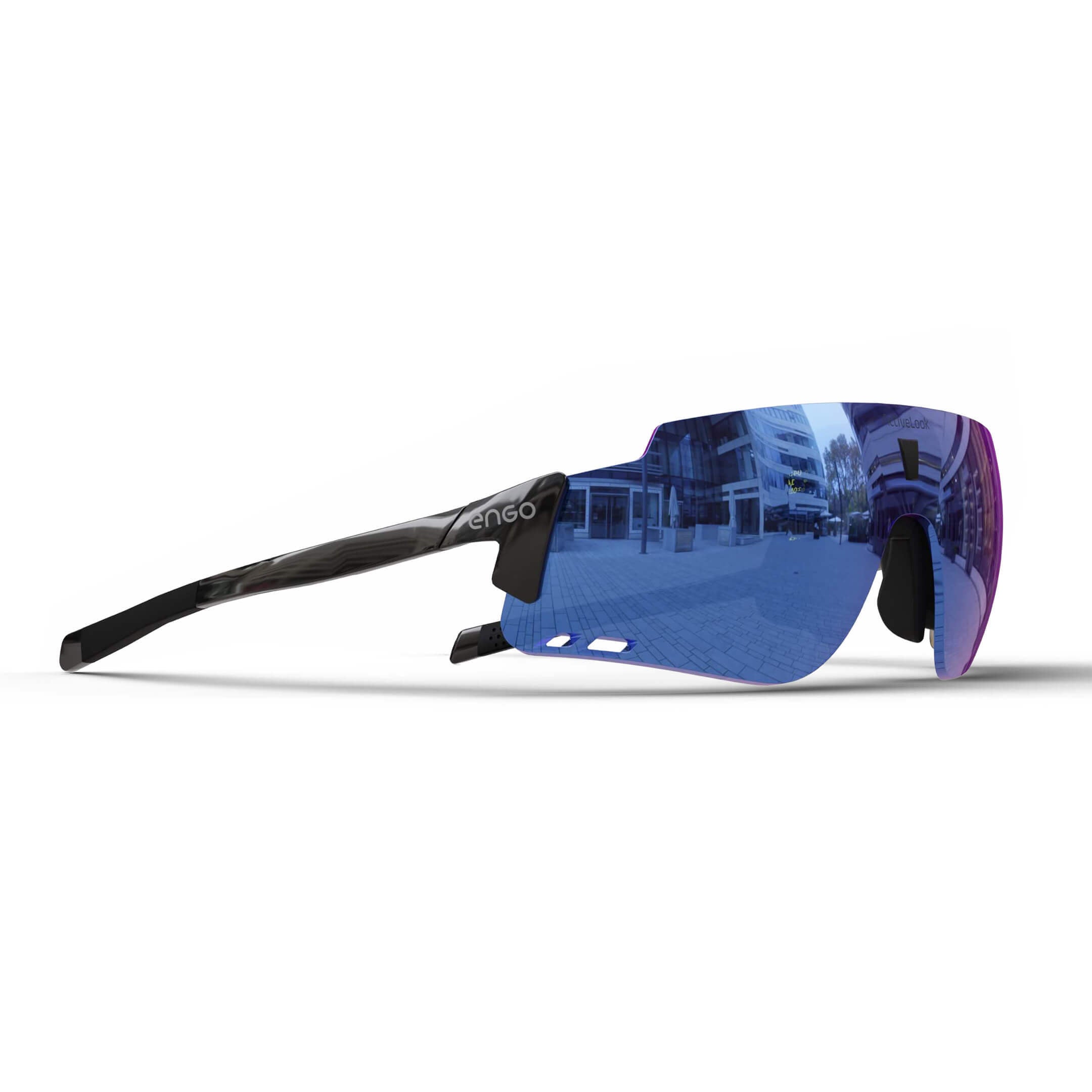
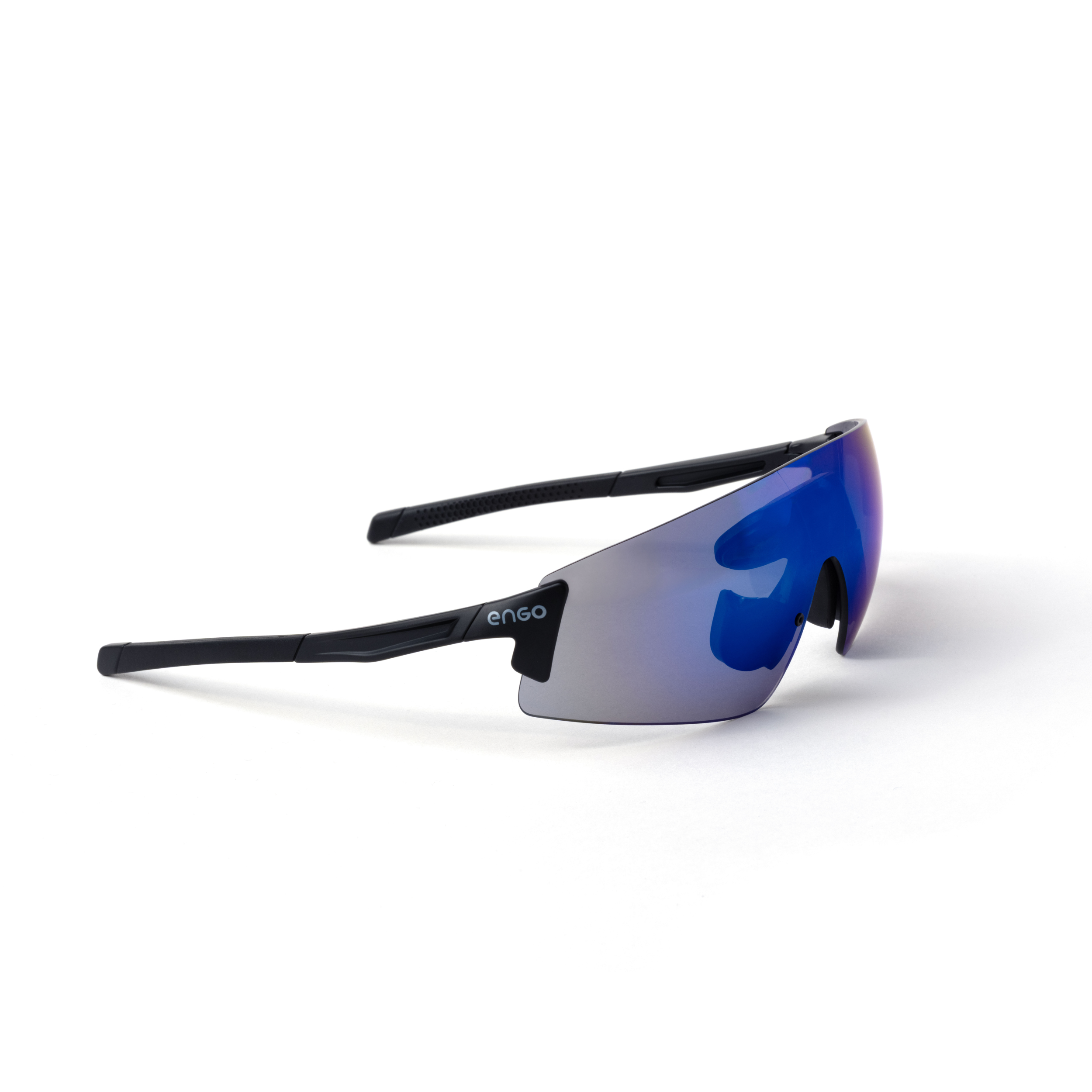
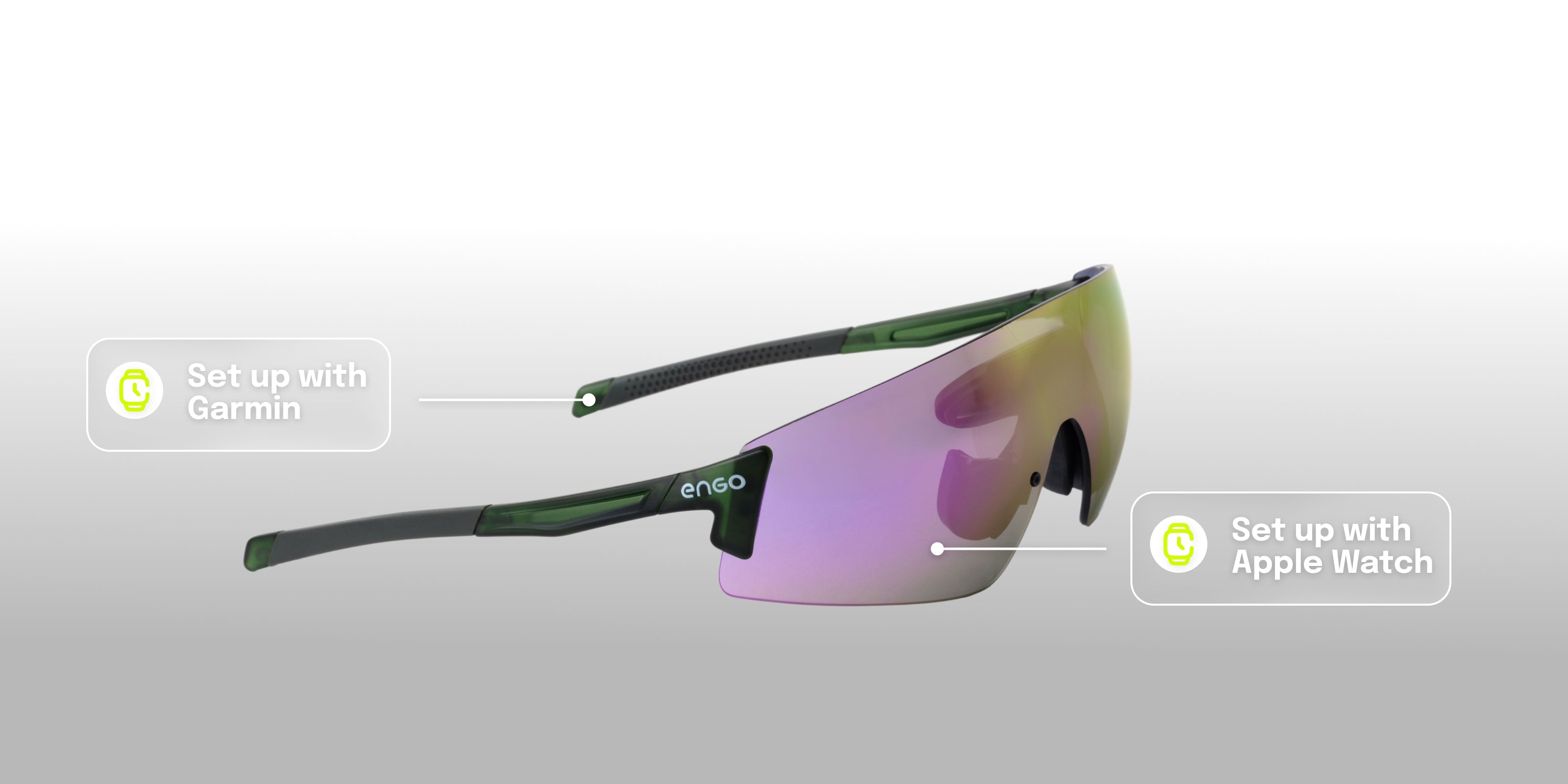
Kết nối kính ENGO 3 với đồng hồ thể thao của bạn trong dưới 5 phút
Nếu bạn sở hữu kính ENGO 2, hãy xem hướng dẫn từng bước dành riêng cho ENGO 2 tại đây.
Bạn có thể xem tại đây danh sách đồng hồ Garmin tương thích.
Nếu gặp bất kỳ trở ngại nào trong quá trình cài đặt, vui lòng chọn hướng dẫn chi tiết từng bước hoặc truy cập trang xử lý sự cố.
Hướng Dẫn Nhanh | Kết Nối Kính ENGO 3 Với Garmin
Dưới đây là 5 bước bạn cần thực hiện trước khi bắt đầu:
- Đã cài đặt ứng dụng engo Companion trên điện thoại
- Đã cài đặt ứng dụng Garmin Connect trên điện thoại
- Đã cài đặt cửa hàng Garmin IQ Store trên điện thoại (để tải trường dữ liệu engo Datafield)
- Kính ENGO 3 đã sạc pin và bật nguồn (giữ nút nguồn cho đến khi đèn báo chuyển màu xanh dương)
- Đồng hồ Garmin đã được ghép nối và đồng bộ với điện thoại qua Garmin Connect.
Datafield là trường dữ liệu phần mềm được cài đặt trên đồng hồ (thông qua Garmin IQ Store) giúp thiết bị kết nối mượt mà với kính ENGO 3 mới của bạn.
Hướng Dẫn Nhanh Garmin
Từng Bước Chi Tiết | Kết Nối Kính ENGO 3 Với Garmin
Chúng tôi ở đây để hướng dẫn bạn từng bước kết nối các thiết bị với kính ENGO 3.
Từng Bước Chi Tiết | Garmin
Bước 1 — Ghép nối kính ENGO 3 của bạn
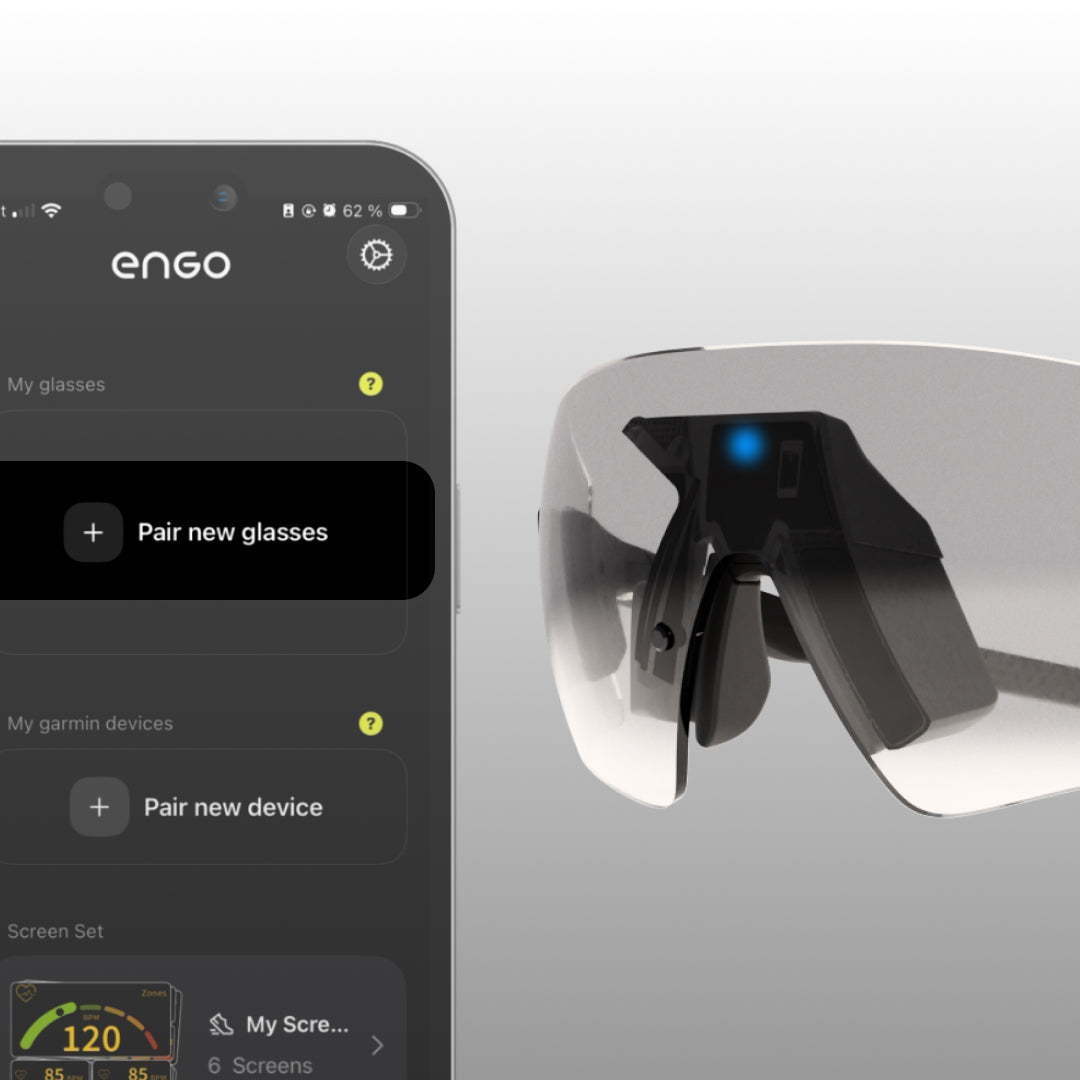
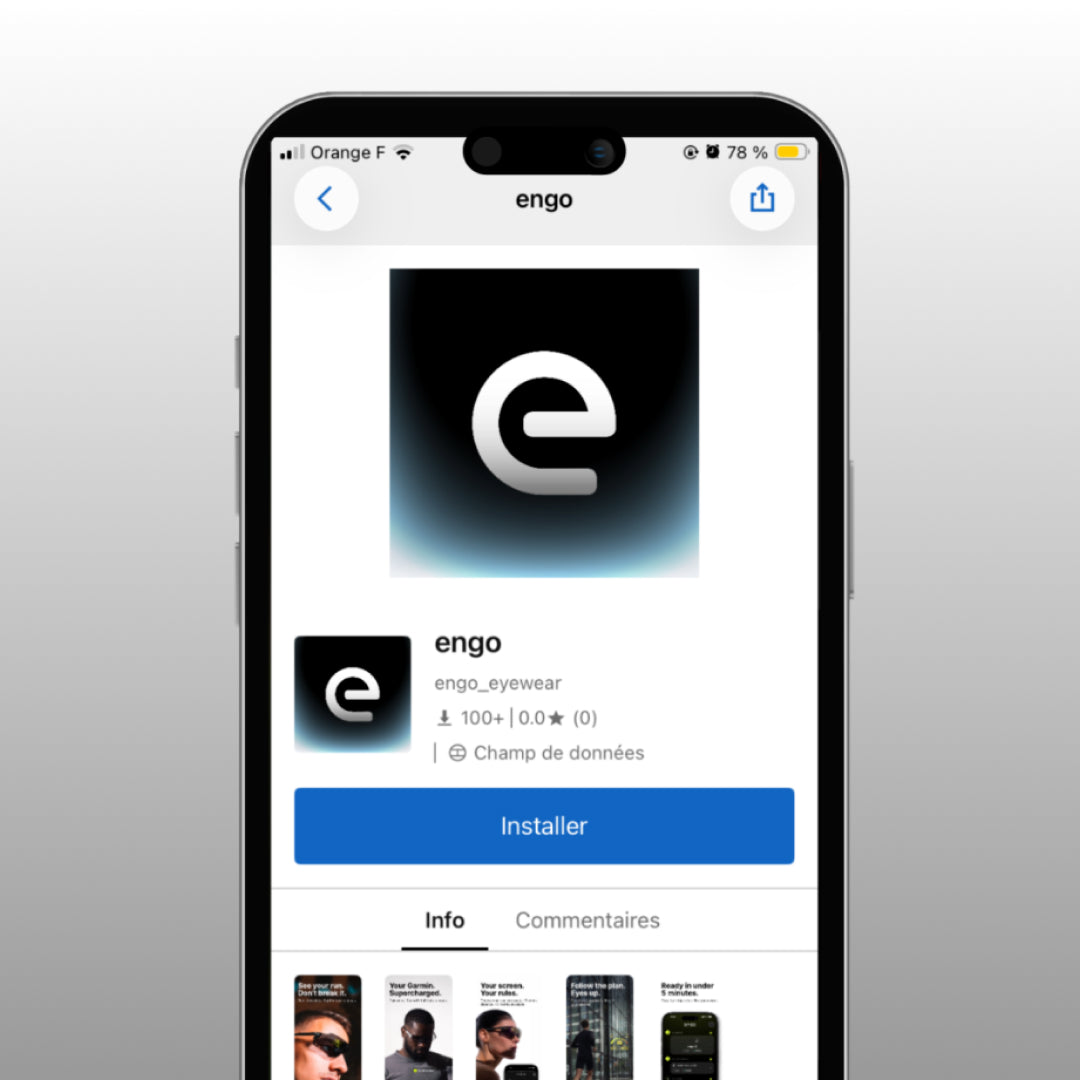
Bật nguồn kính ENGO 3: giữ nút nguồn cho đến khi đèn báo chuyển sang màu xanh dương. Mở ứng dụng ENGO Companion trên điện thoại và nhấn "Ghép nối kính mới" để thêm kính ENGO 3.
Từng Bước Chi Tiết | Garmin
Bước 2 — Cài đặt Datafield ENGO
Khi được hỏi, nhấn "Cài đặt datafield" và làm theo hướng dẫn trong ứng dụng để giúp đồng hồ Garmin hoàn toàn tương thích với ENGO 3.
Từng Bước Chi Tiết | Garmin
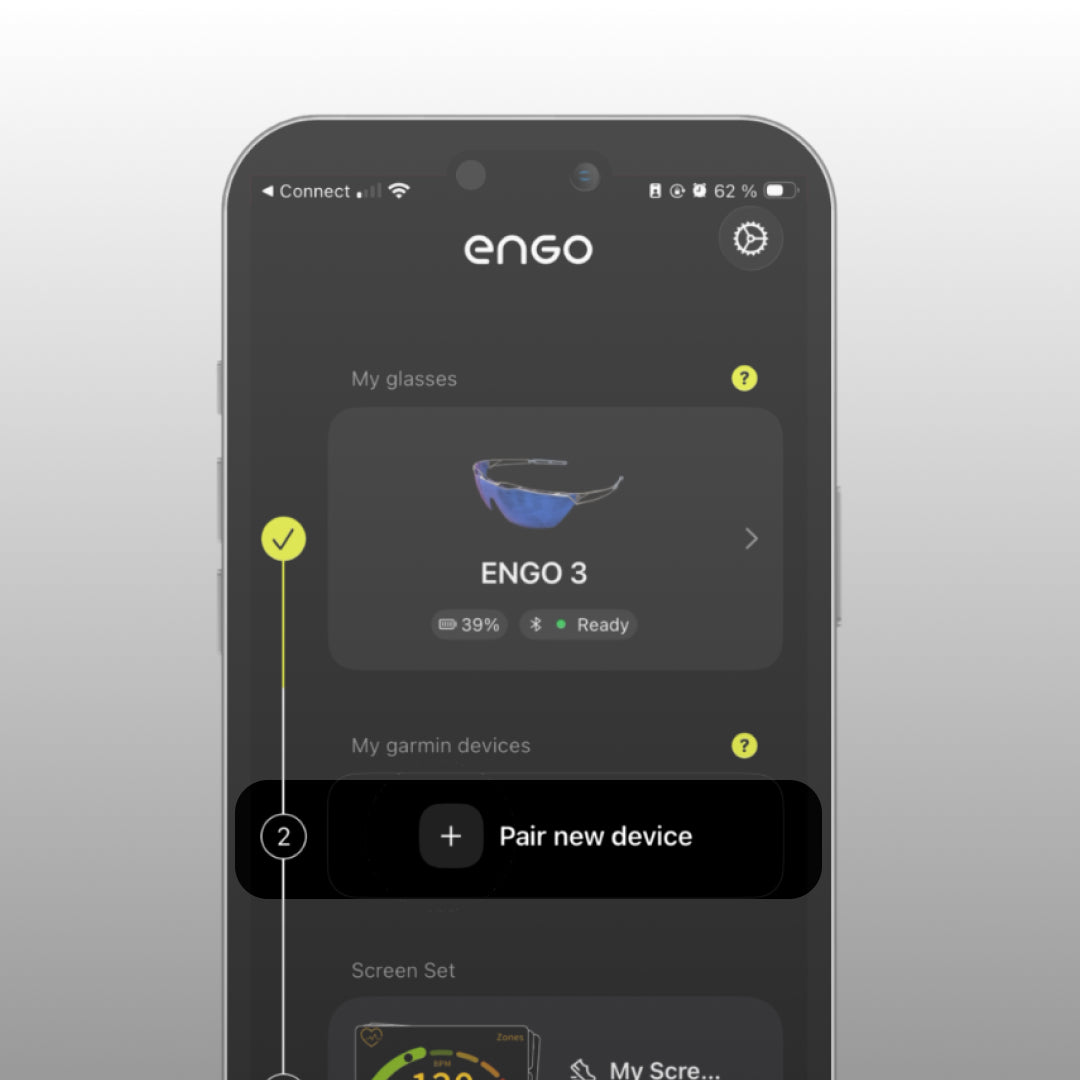
Bước 3 — Ghép nối đồng hồ Garmin
Nhấn "Ghép nối thiết bị mới" và chọn đồng hồ Garmin của bạn từ danh sách.
Từng Bước Chi Tiết | Garmin
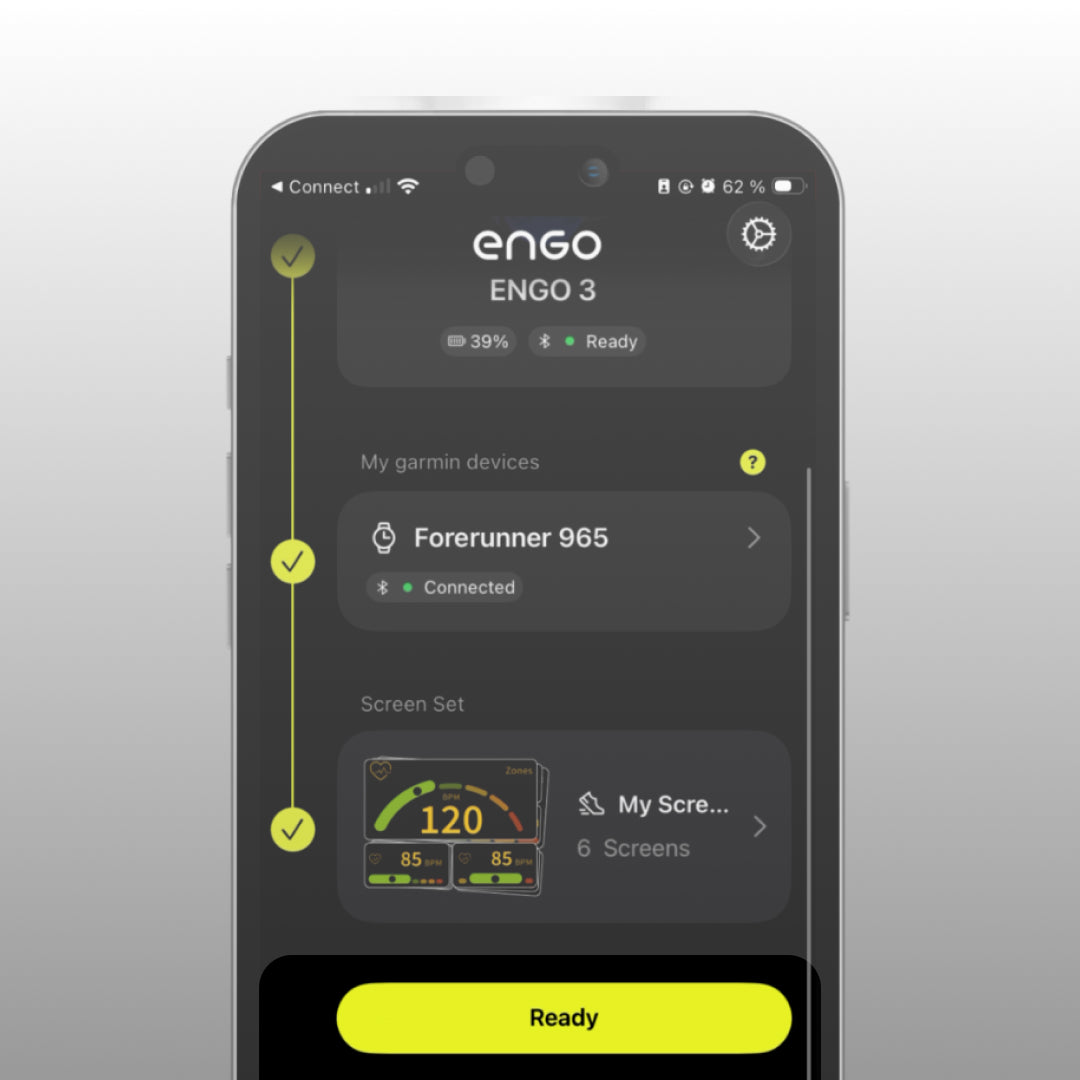
Bước 4 — Bạn đã sẵn sàng tập luyện
Nhấn "Sẵn sàng". Kết nối Bluetooth giữa điện thoại và kính ENGO sẽ tạm ngắt để đồng hồ Garmin kết nối trực tiếp với kính.
Đồng hồ Garmin của bạn hiện đã kết nối với kính ENGO 3. Bắt đầu bài chạy trên đồng hồ để xem dữ liệu hiển thị trên kính.
Từng Bước Chi Tiết | Khởi Tạo Màn Hình Dữ Liệu Tùy Chỉnh
We are here to guide you through the process of personalizing your data screens. engo3 offers over 40 metrics to choose from to create your perfect running or cycling dashboard.
Tùy Chỉnh Màn Hình Dữ Liệu
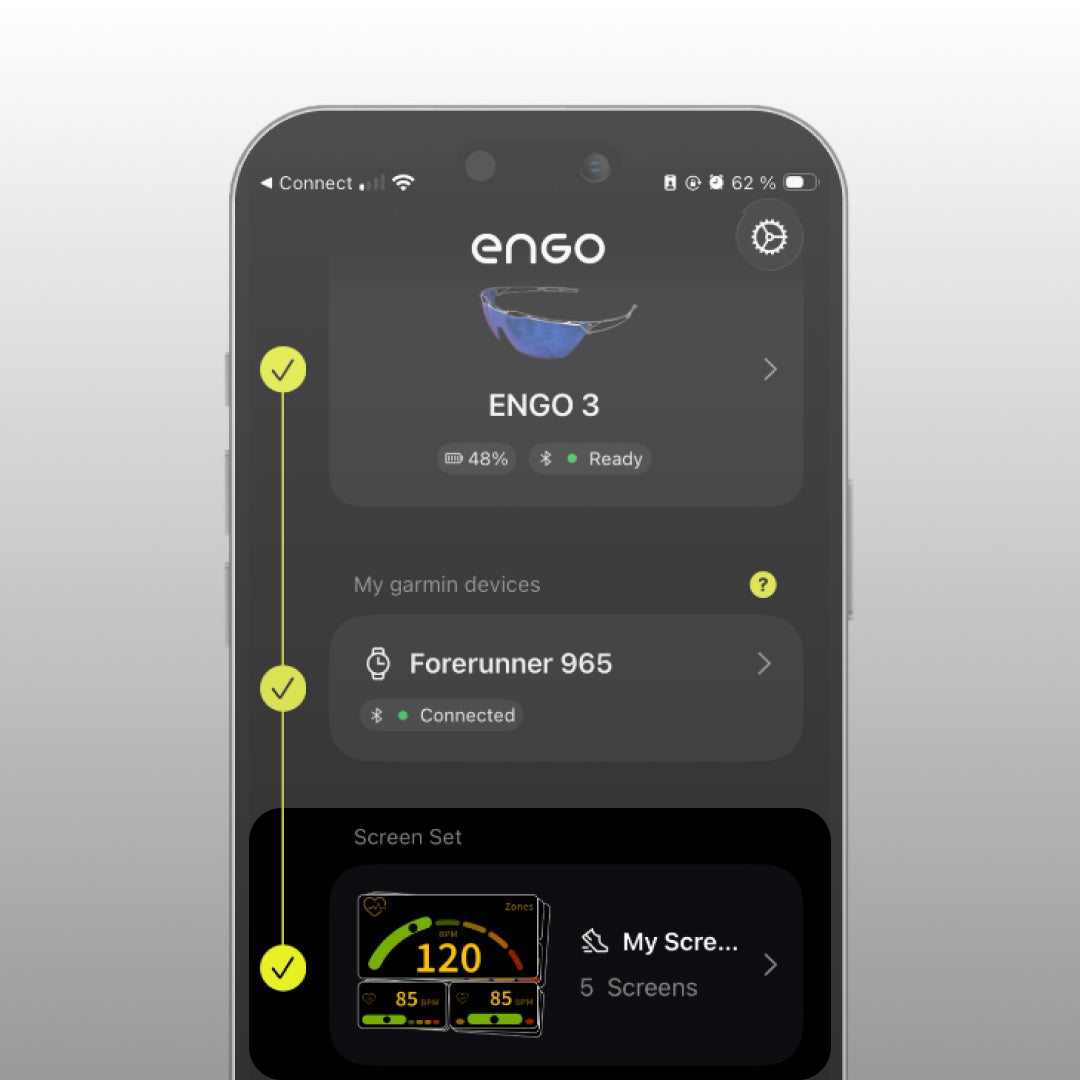
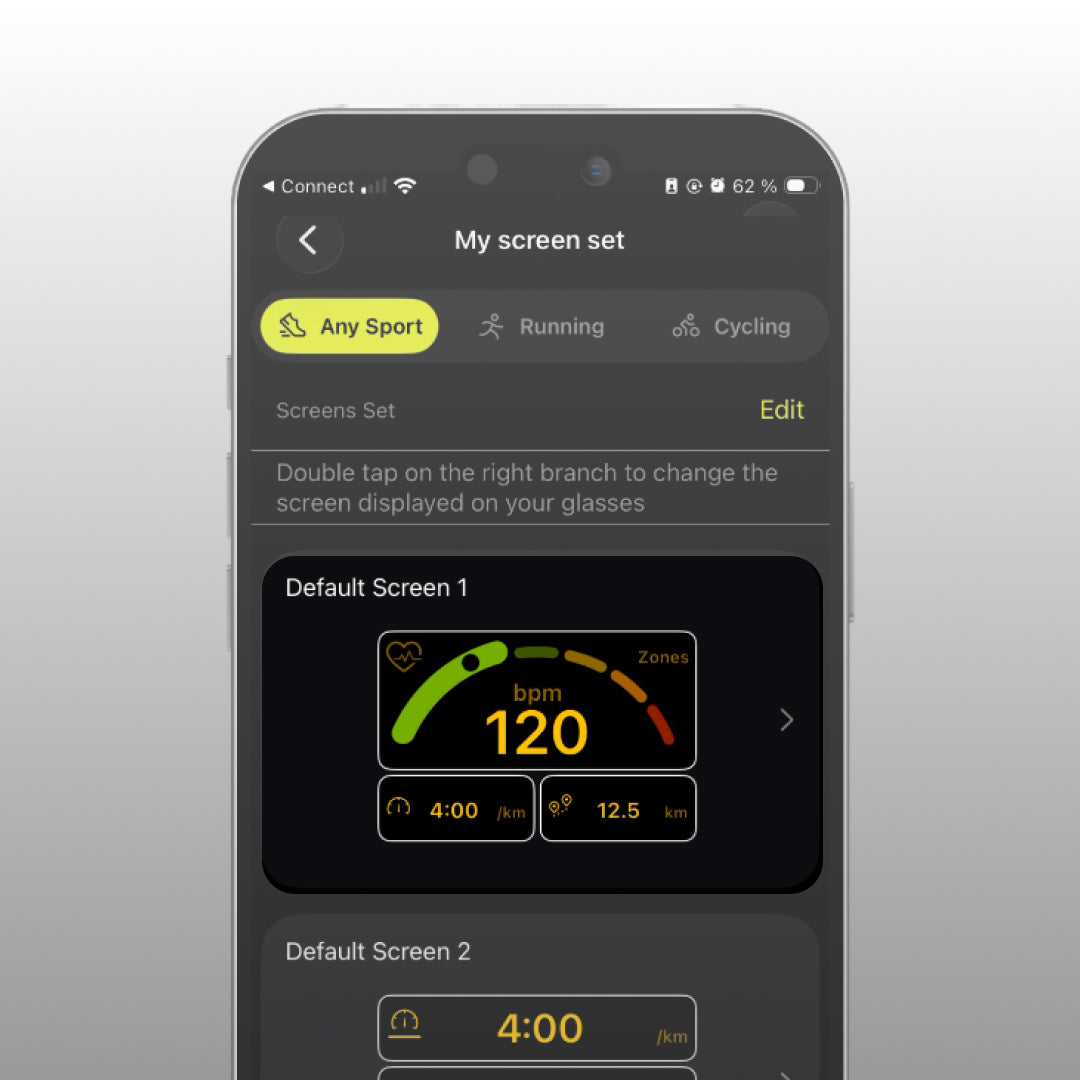
Bước 1 — Mở trình chỉnh sửa màn hình
Trong ứng dụng ENGO Companion, nhấn "Bộ màn hình" (Screen Set) để bắt đầu tạo các màn hình hiển thị.
Tùy Chỉnh Màn Hình Dữ Liệu
Bước 2 — Chọn điểm bắt đầu
Chưa chắc chắn chỉ số nào phù hợp nhất? Hãy bắt đầu với các màn hình mặc định để làm quen với kính. Bạn luôn có thể tùy chỉnh lại bất kỳ lúc nào.
Tùy Chỉnh Màn Hình Dữ Liệu
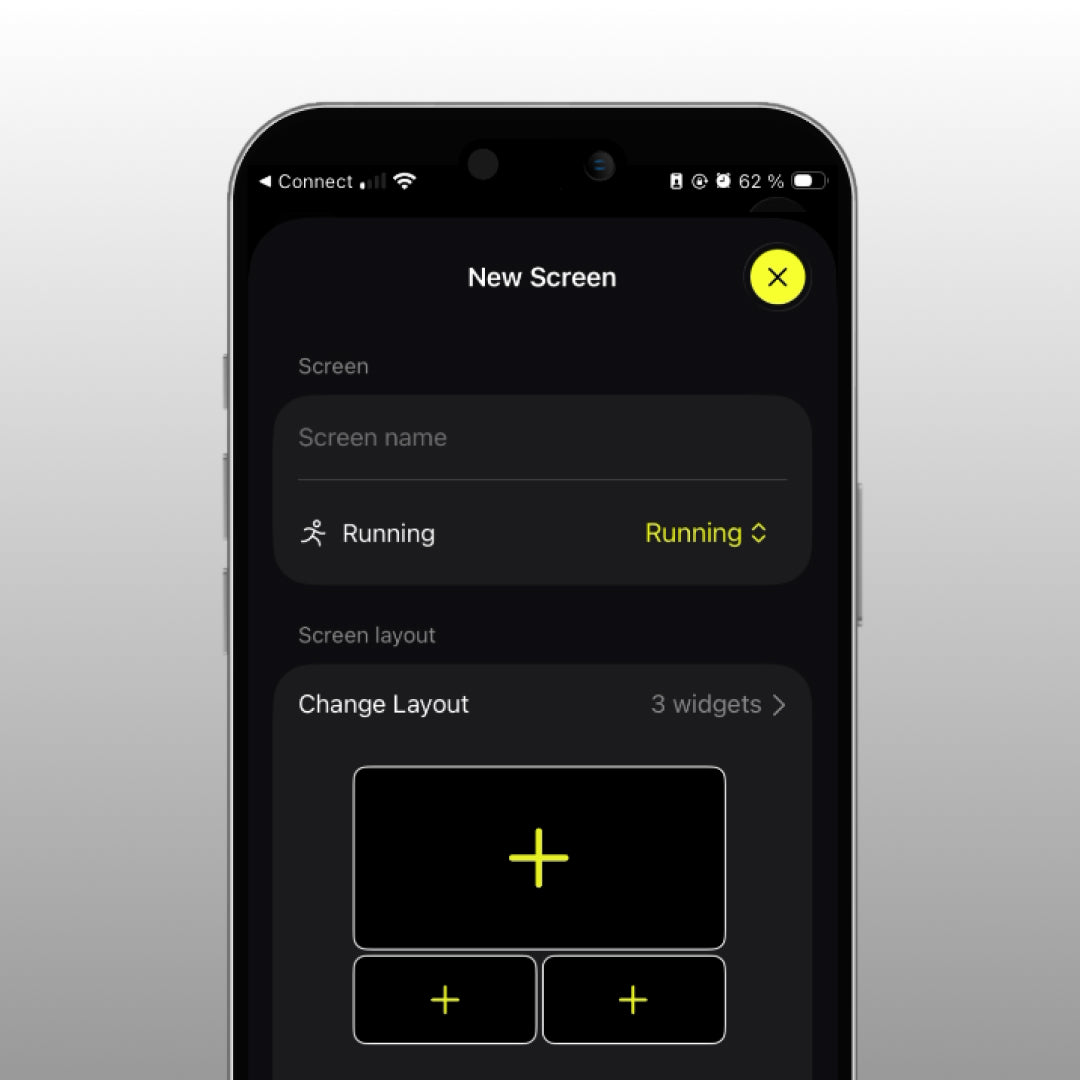
Bước 3 — Tạo hoặc chỉnh sửa màn hình
Nhấn vào màn hình mặc định để chỉnh sửa, hoặc nhấn "Thêm màn hình" để tạo màn hình mới. Đặt tên màn hình và chọn môn thể thao: mọi môn, chạy bộ hoặc đạp xe.
Tùy Chỉnh Màn Hình Dữ Liệu
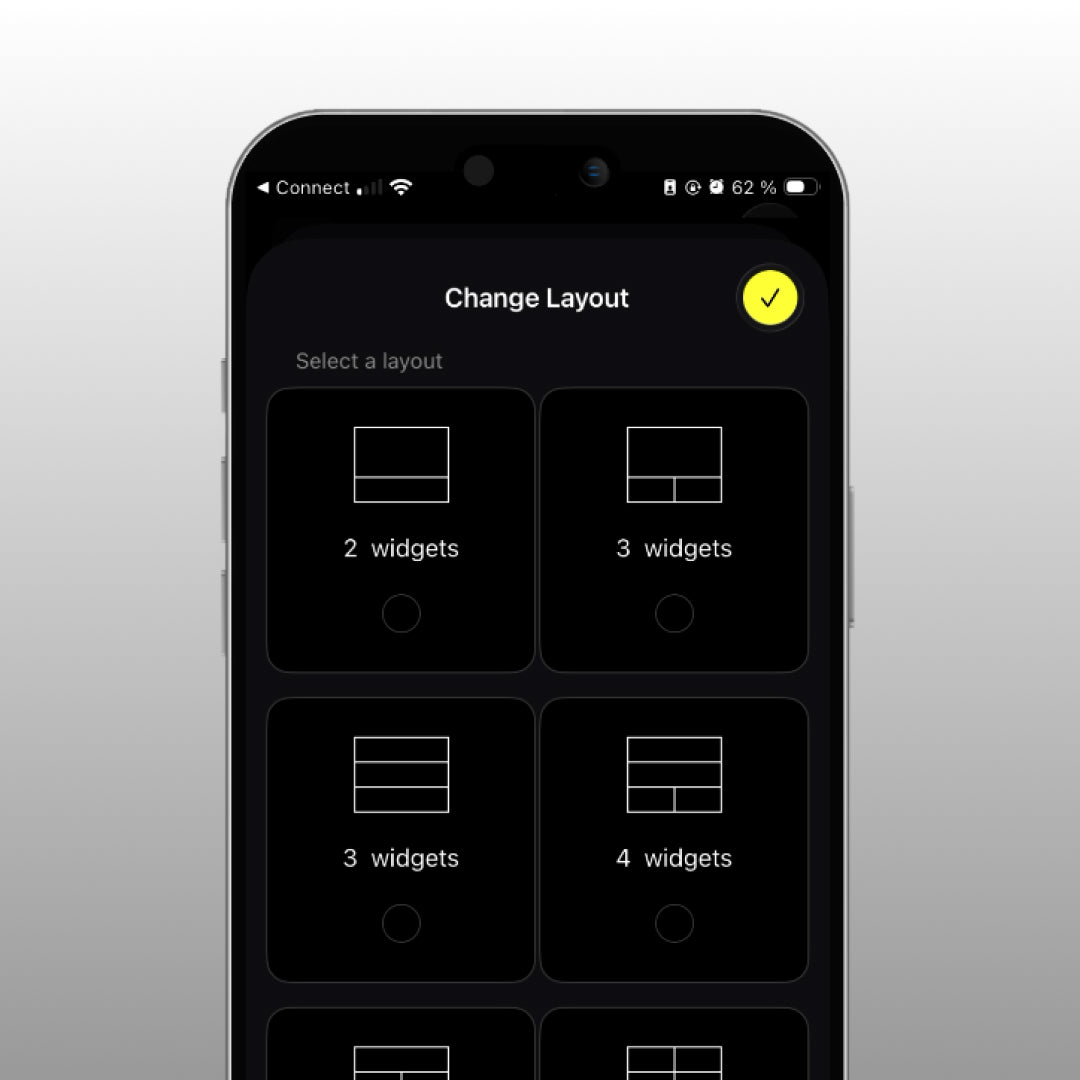
Bước 4 — Chọn bố cục hiển thị
Tùy chọn số lượng ô chỉ số (widget) bạn muốn hiển thị — tối đa lên tới 6 chỉ số trên mỗi màn hình.
Tùy Chỉnh Màn Hình Dữ Liệu
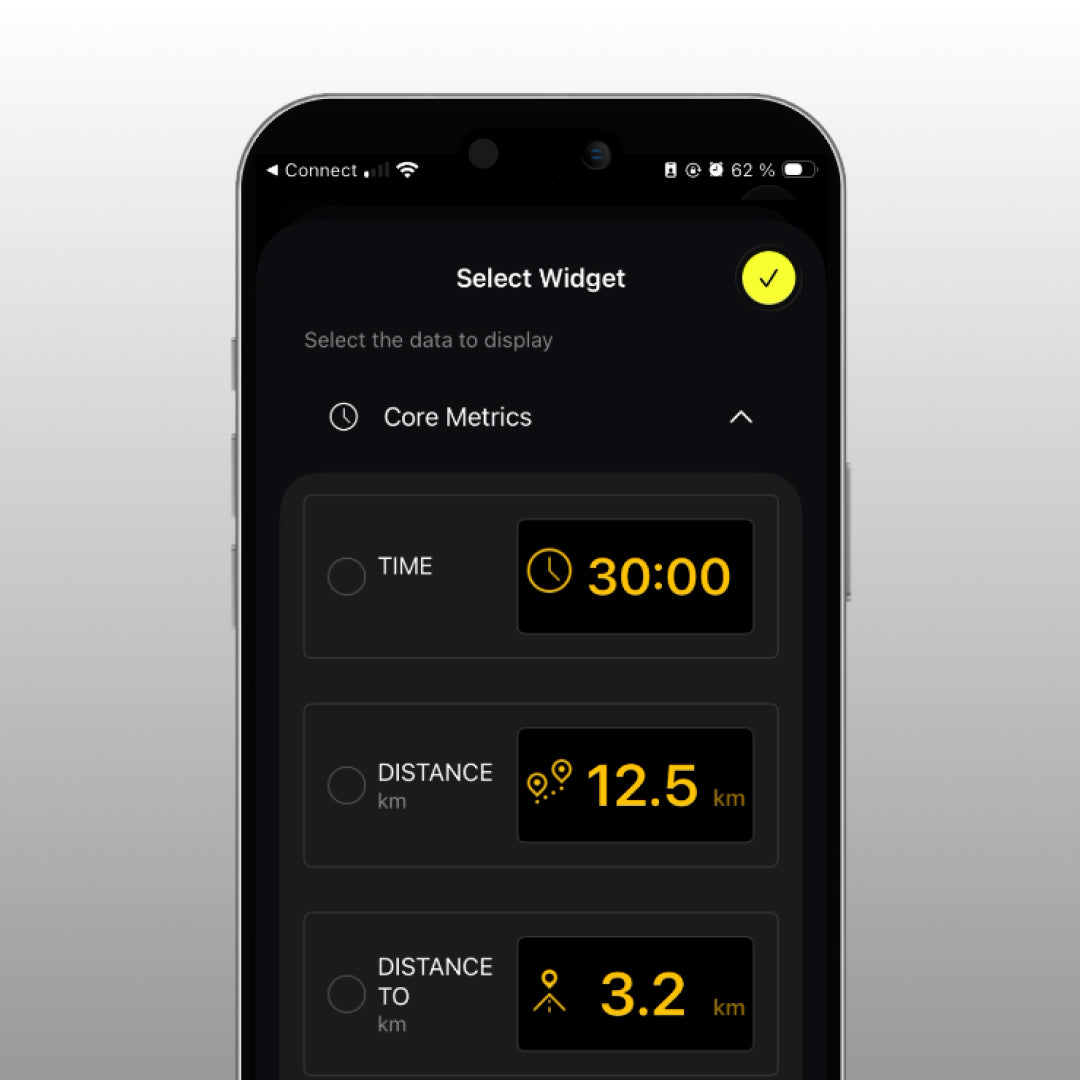
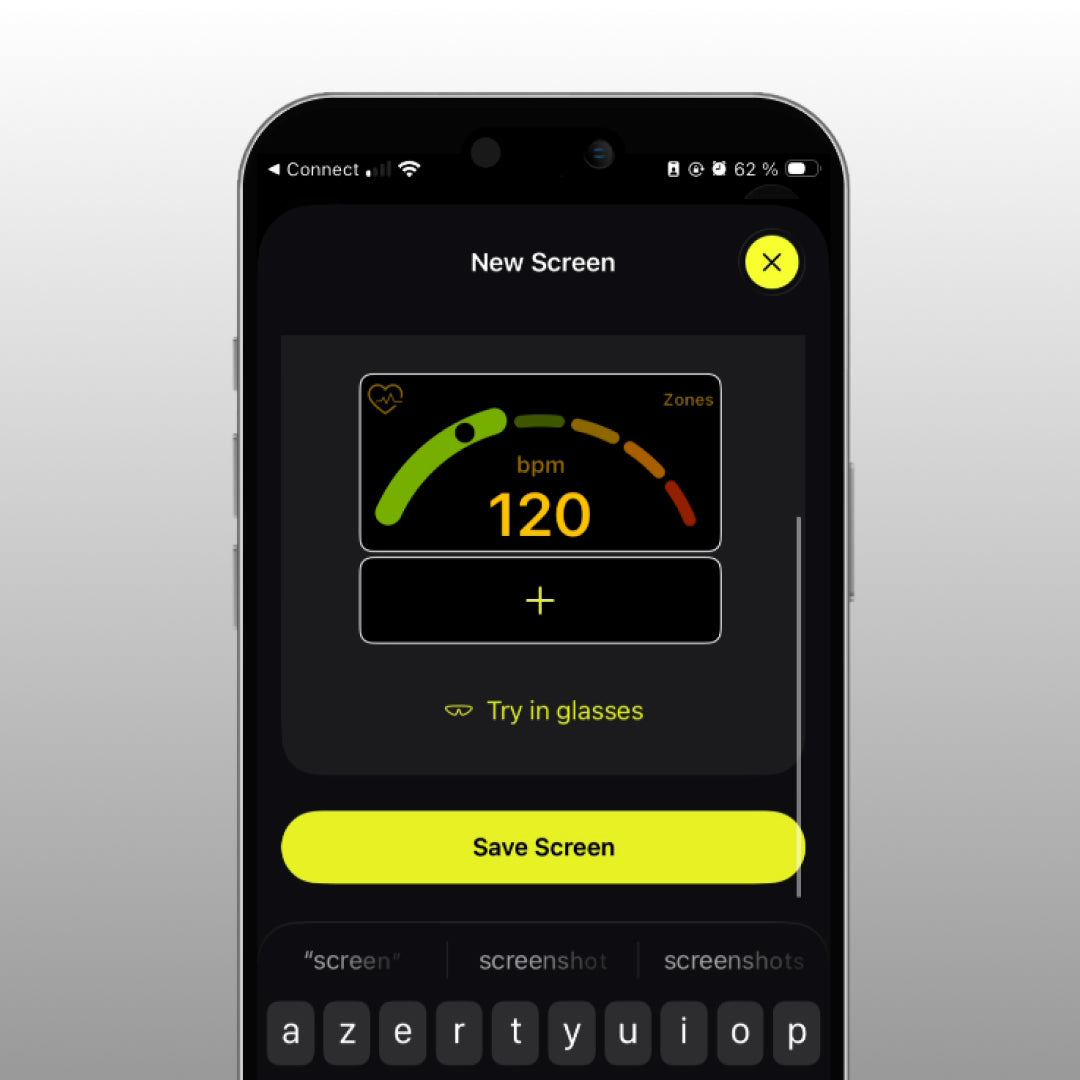
Bước 5 — Thêm chỉ số đo lường
Nhấn vào dấu cộng (+) để thêm chỉ số vào từng ô trống. Lựa chọn từ các chỉ số cốt lõi, nhịp tim, công suất và nhiều hơn nữa. Thay đổi của bạn xuất hiện trên kính ENGO 3 theo thời gian thực.
Tùy Chỉnh Màn Hình Dữ Liệu
Bước 6 — Lưu màn hình dữ liệu
Nhấn "Lưu màn hình" để hoàn tất và áp dụng cho buổi tập tiếp theo.
Theo Dõi Buổi Tập Trên Kính ENGO 3
Khám phá Chế độ tập luyện Workout Mode mới trên kính ENGO 3. Buổi tập cấu trúc được tạo thành từ từng bước huấn luyện riêng biệt, mỗi bước có nhịp độ (Pace), công suất (Power) hoặc vùng nhịp tim (HR Zone) mục tiêu riêng.
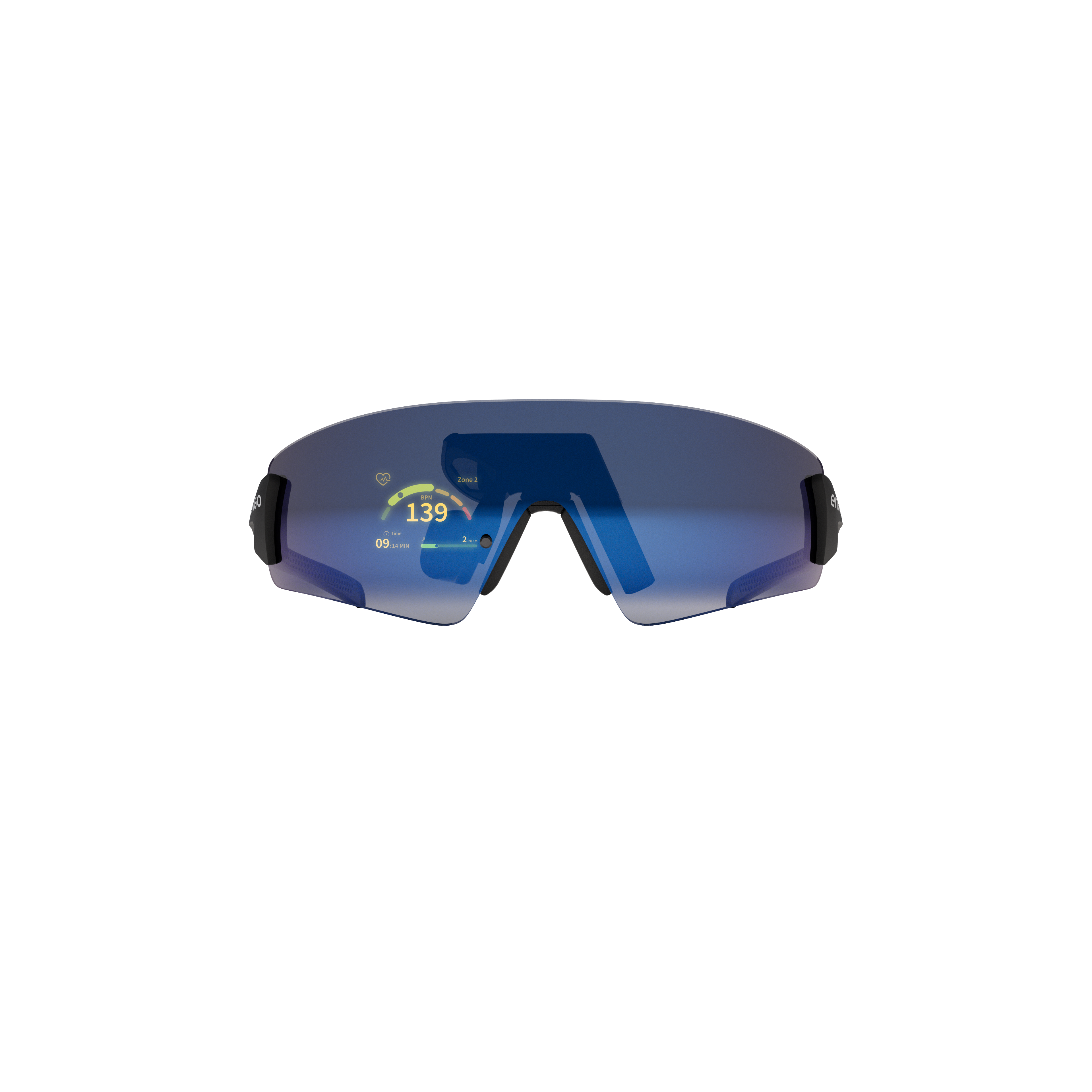
Khi bạn bắt đầu buổi tập, ENGO 3 hiển thị ngay trước mắt tất cả những gì bạn cần để hoàn thành xuất sắc bài tập: quan sát rõ ràng bước tập hiện tại, nội dung sắp tới và tiến trình bài tập. Thước đo trực tiếp giúp bạn duy trì chính xác mục tiêu, báo ngay lập tức liệu bạn cần tăng tốc hay giảm nhịp.
Từ lúc khởi động đến các quãng biến tốc Fartlek và thả lỏng, ENGO 3 luôn đồng hành và dẫn đường qua từng bước tập.
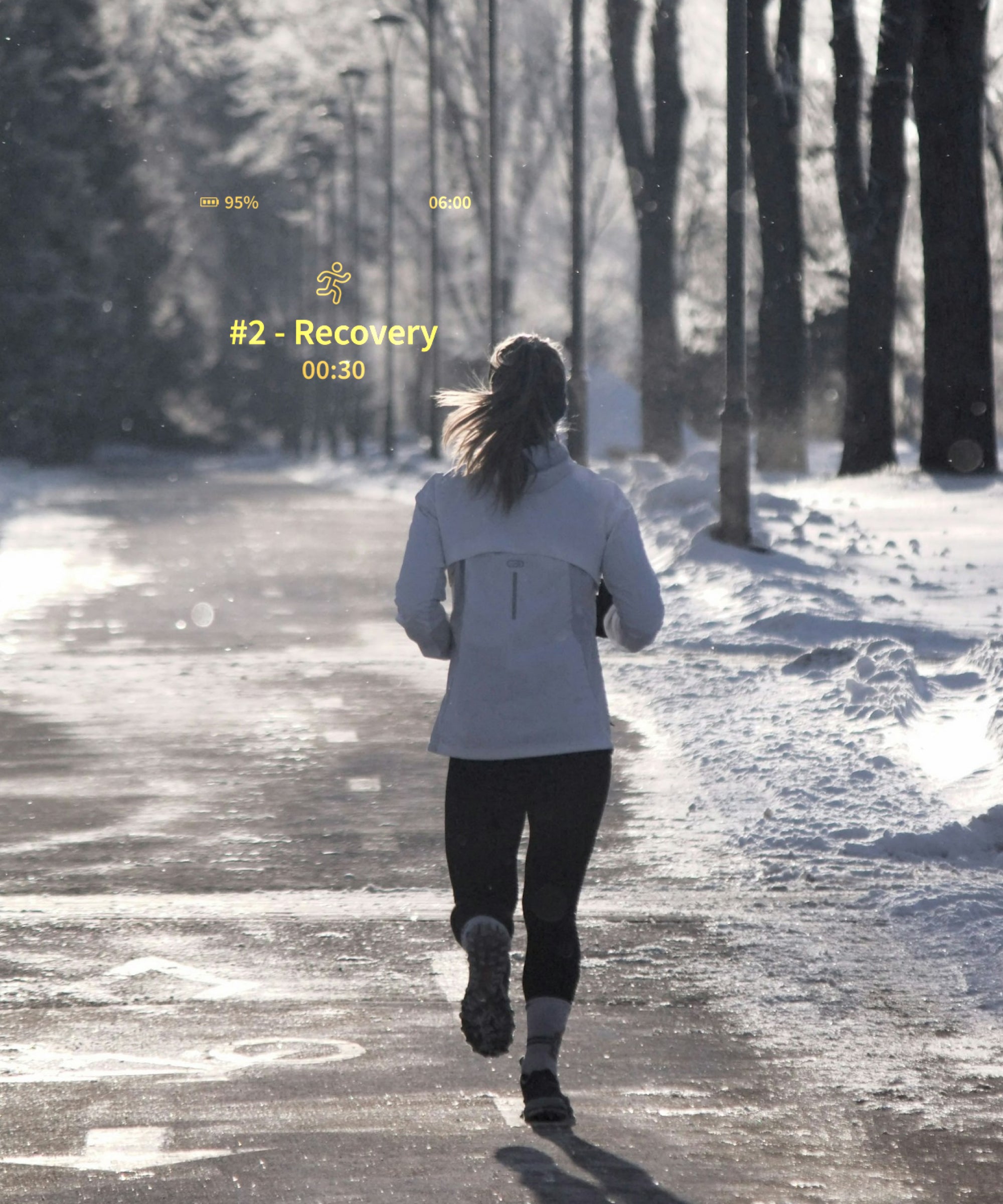
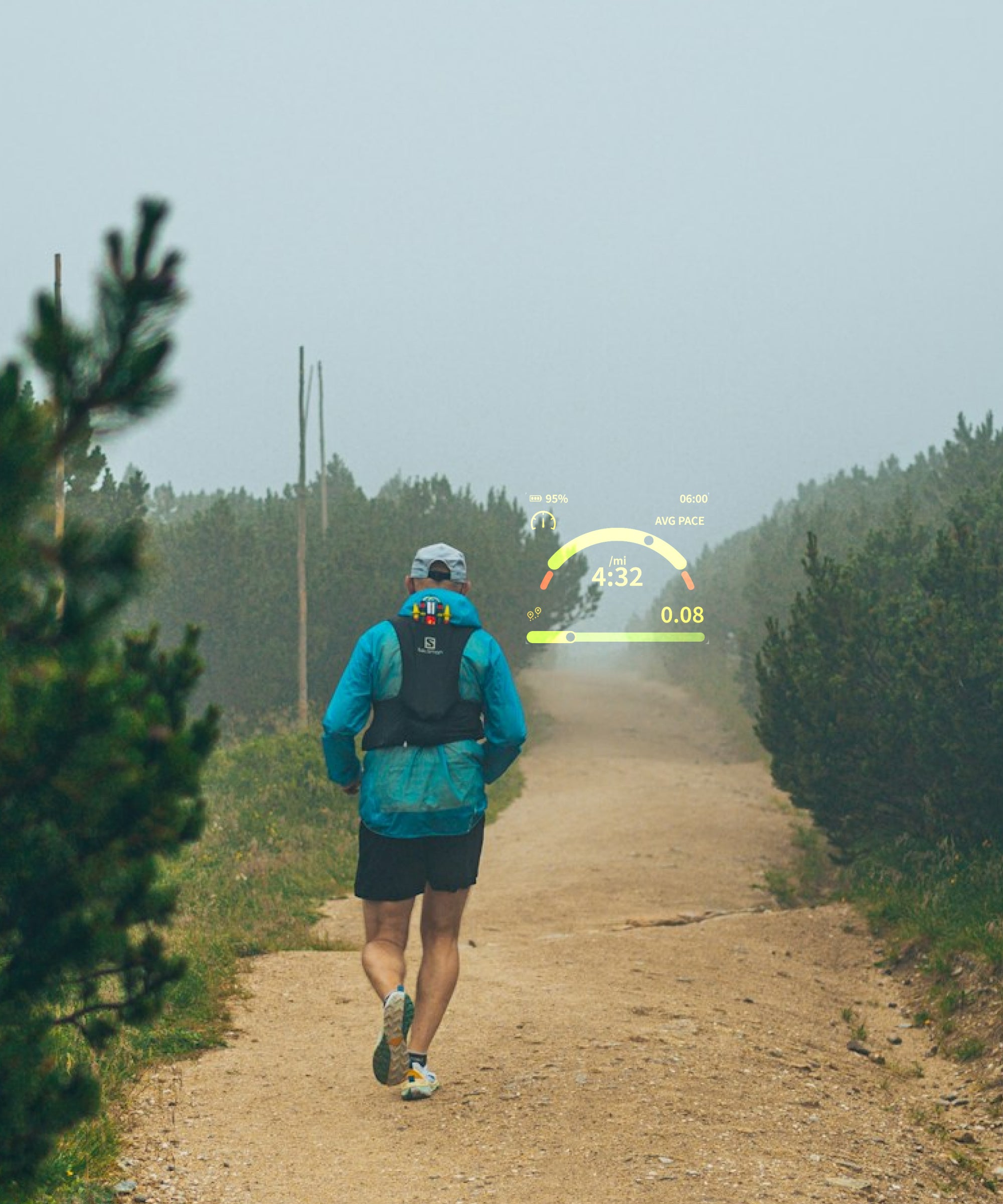
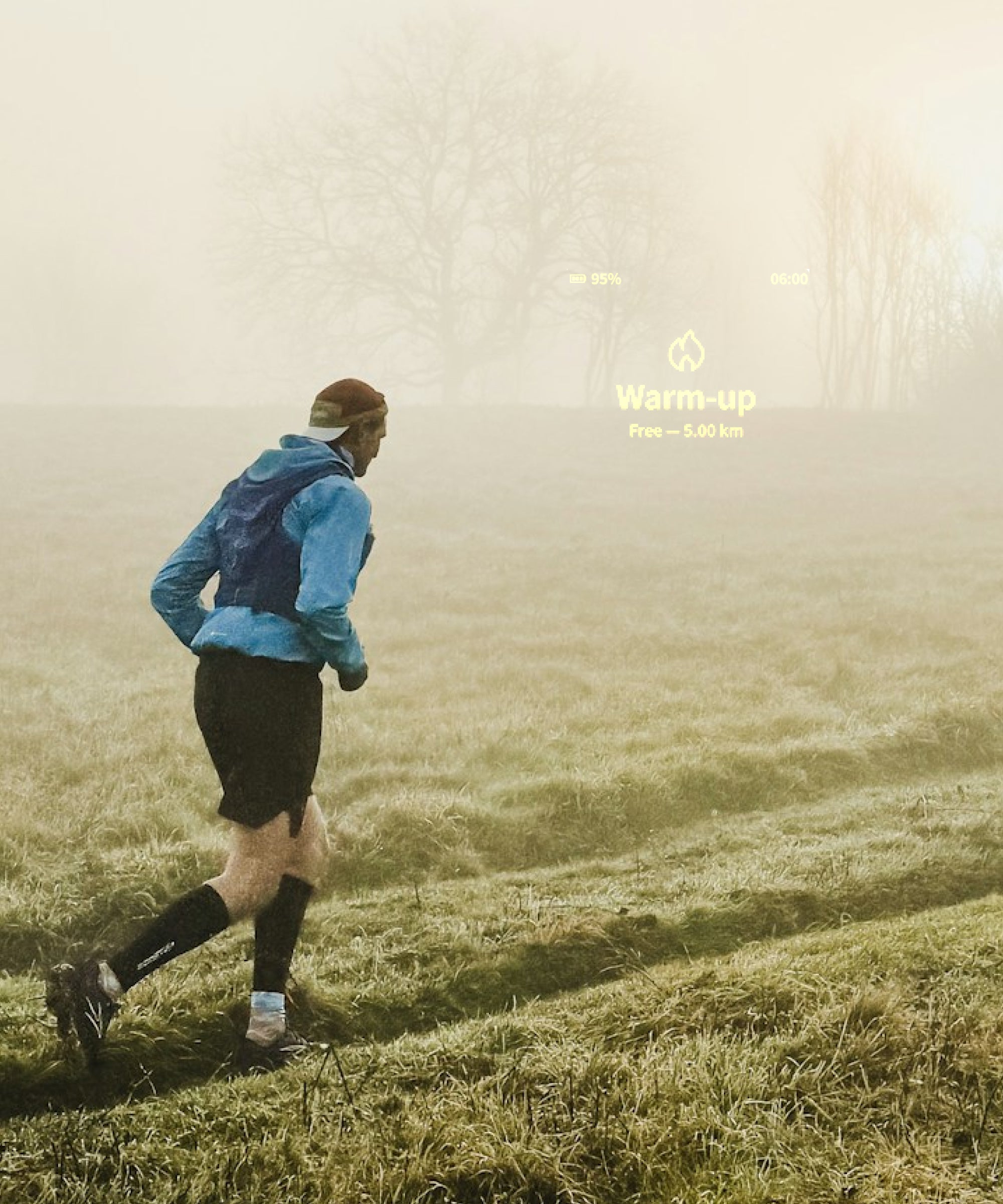
Bắt đầu êm ái, kết thúc nhẹ nhàng. Kính ENGO 3 hiển thị nhịp độ mục tiêu hoặc vùng nhịp tim trực tiếp ngay trước mắt — hướng dẫn bạn khởi đầu mượt mà và kết thúc hợp lý.
Dù bạn đang chuẩn bị cơ thể cho nỗ lực phía trước hay thả lỏng sau buổi tập nặng, thước đo trực tiếp giúp bạn duy trì chính xác cường độ thích hợp.
Đây chính là lúc bứt phá. Thước đo trực tiếp trên ENGO 3 cho bạn biết theo thời gian thực liệu bạn có đang đạt mục tiêu hay không — tăng tốc hay giảm nhịp, từng bước một. Duy trì đúng vùng tập luyện và biến từng quãng bứt tốc trở nên giá trị.
Lấy lại nhịp thở nhưng không chệch hướng. ENGO 3 giám sát nhịp độ phục hồi và nhịp tim để bạn sẵn sàng bước vào quãng biến tốc tiếp theo với 100% năng lượng. Thước đo giúp bạn không chạy quá nhanh — cũng không quá chậm.
Hướng Dẫn Nhanh | Kết Nối Kính ENGO 3 Với Apple Watch
Tải & Cài Đặt Ứng Dụng ActiveLook
Hiện tại, kính ENGO 3 tương thích với Apple Watch thông qua ứng dụng ActiveLook.
Để bắt đầu, hãy đảm bảo ứng dụng ActiveLook trên iPhone của bạn được cập nhật bản mới nhất — ứng dụng trên Apple Watch sẽ tự động cài đặt song song cùng ứng dụng iOS.
Kết Nối Mắt Kính Của Bạn
Sau khi cài đặt, mở ứng dụng trên Apple Watch, bật nguồn kính ENGO 3 và nhấn vào biểu tượng kính mắt trên màn hình chính để quét tìm kính.
Khi kết nối thành công, bạn sẽ thấy dấu tích vàng/xanh trên đồng hồ và thông báo "Ready?" trên tròng kính ENGO 3.
Quản Lý Mắt Kính Của Bạn
Từ ứng dụng trên Apple Watch, bạn có thể trực tiếp quản lý kính ENGO 3: điều chỉnh độ sáng, bật/tắt cảm biến cử chỉ vẫy tay và tắt nguồn kính. Để bắt đầu buổi tập, bạn chỉ cần nhấn "Chạy bộ" (Run) hoặc "Đạp xe" (Cycling) từ màn hình đồng hồ.
Tính Năng Tiếp Theo
Lưu ý một số tính năng có trên Garmin hiện chưa hỗ trợ trên Apple Watch. Ứng dụng ENGO 3 dành riêng cho Apple Watch đang được phát triển hoàn thiện và ra mắt sớm.
Các Tính Năng Chưa Có Trên ActiveLook x Apple Watch
Bao gồm chế độ bài tập cấu trúc Workout Mode, hiển thị đa màu sắc và tính năng kéo-thả tùy chỉnh màn hình dữ liệu.
Bạn cần hỗ trợ?
- Model đồng hồ của bạn
- Loại điện thoại của bạn (iOS hoặc Android)
- Ảnh chụp màn hình phần chưa hoạt động